로그인

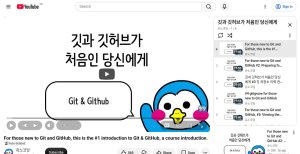
깃과 깃허브가 처음인 당신에게 #1 Git & Github 소개, 강의 소개 - YouTu

www.youtube.com

2강shinsij 사용자가 사용한다는것을 설정 git config --global user.name "shinsij" git config --global user.email "shinsij@gmail.com" 해당폴더를 git 사용하겠다 git init 이렇게 하면 .git 파일이 생성된다 3강 커밋을 통해 이력을 기록한다. 워킹디렉토리(작업공간) -> 스테이징(임시저장공간) -> 리포지토리(최종기록영역) git status 깃프로젝트 상태를 확인하는 명령어 git add 워킹디렉토리 문서를 스테이징 영역에추가 git commit 스테이징 영역을 리포지토리에 추가 git log 커밋한 수정이력 touch test.txt 파일생성 git add test.txt git commit test.txt vi편집기로 파일이 열리고 이력을 타이핑해서 기록해줌 예를들어 "나의 첫번째 커밋 작업" 여러게의 수정파일을 업로드할때 . 사용 현재 디렉토리의 수정할 내역들 git add . git commit -m "두번째 commit 작업" 에디터를 추가로열지않고 바로 에디터에 추가하겠다라는 뜻 4강 .gitignore 직접 생성해야 하는 파일 touch .gitignore 무시하고 싶은 파일명을 입력하면 git에서 감지하지 않음 nofile.txt 이파일을 감지하지 않게 하고 싶으면 .gitignore 파일을 열어 nofile.txt 입력하면됨 5강 깃로그 이력 살펴보기 git log -p 패치(p)로 패치내역을 볼수 있음 git log -1 하나만 볼수 있음 git log -p -1 동시에 사용가능 git log --oneline 한줄로 나와지게 처리해줌 백업내용을 복구할때 git checkout 638e01f 해당 해시로 이동됨(7자만 써도됨) 가장최신으 커밋으로이동할때 git reflog 해드가 이동한 내역을 보고싶을때 git checkout 65d5119 보고 해당 해시를 입력함 6강 스테이징 상황을 리셋하는 방법 --soft 리포지토리만 --mixed --hard 전부 git revert 212dasf 커밋을 되돌린 상황도 기록 git add mistake.txt 올리기 git reset mistake.txt 내리기 리셋 git add . git commit -m "커밋 실수" git reset 해시 --soft 리포지토리만 git revert 해시 1.스테이징 실수를 되돌리기 git reset 파일명 2.커밋 실수를 되돌리기 git reset 커밋해시 --dhqtus 3.커밋 실수 되돌리되 이를 기록하기 git revert 커밋해시 7강 브랜치 가지를 만들어 작업을 별도로하는 식 8강 깃허브 로컬에서 원격저장소에 연결하는 방법 git remote add origin https://github.com/shinsij/temptemp.git git push -u origin master

#깃허브 #Git #깃강의 #gitcommit #gitreset #gitrevert #gitignore

게시글

반응형 웹에서 기본 구조

반응형 웹 기본 템플릿 :root { --main-color: #333; --nav-bg: #444; --dropdown-bg: #555; --text-color: #fff; --link-color: #333; } * { margin: 0; padding: 0; box-sizing: border-box; } body { font-family: sans-serif; line-height: 1.6; } a { text-decoration: none; color: inherit; } header { background: var(--main-color); color: var(--text-color); } .site-header { display: flex; justify-content: space-between; align-items: center; padding: 10px 20px; } .site-logo { font-size: 20px; } .menu-toggle { display: none; font-size: 24px; background: none; border: none; color: var(--text-color); cursor: pointer; } nav.main-nav { display: flex; justify-content: center; background: var(--nav-bg); } .nav-item { position: relative; } .main-nav > .nav-item > a { display: block; padding: 15px 20px; color: var(--text-color); } .dropdown { display: none; position: absolute; background: var(--dropdown-bg); min-width: 120px; z-index: 10; } .nav-item:hover .dropdown { display: block; } .dropdown a { display: block; padding: 10px; color: var(--text-color); } .layout { display: flex; gap: 20px; max-width: 1200px; margin: auto; padding: 20px; } aside.sidebar { width: 250px; } .sidebar ul { list-style: none; } .sidebar li { margin-bottom: 5px; } .sidebar a { display: block; padding: 10px; background: #eee; color: var(--link-color); } main.main-content { flex: 1; } footer.site-footer { background: #f0f0f0; text-align: center; padding: 20px; margin-top: 40px; font-size: 14px; color: #666; } /* 모바일 우선 스타일 */ @media (max-width: 768px) { .menu-toggle { display: block; } nav.main-nav { flex-direction: column; display: none; } nav.main-nav.show { display: flex; } .main-nav > .nav-item > a { padding: 12px 16px; border-top: 1px solid #555; } .dropdown { position: static; } .nav-item:hover .dropdown { display: none; } .nav-item .dropdown { display: none; flex-direction: column; } .nav-item.show .dropdown { display: flex; } .layout { flex-direction: column; } aside.sidebar { width: 100%; } .sidebar ul { display: flex; flex-direction: row; gap: 10px; flex-wrap: wrap; } .sidebar li { margin-bottom: 0; } .sidebar a { white-space: nowrap; } } /* PC에서 우측 정렬되는 본문 내 텍스트 */ .main-content .page-message { text-align: left; margin-top: 20px; } 로고 ☰ 회사소개. 인사말 오시는길 제품소개. 제품A 제품B 고객센터 공지사항 자주묻는질문 회사소개 인사말 오시는길 안녕하세요 ⓒ 2025 나의 웹사이트. 모든 권리 보유. function toggleMenu() { document.getElementById("mainNav").classList.toggle("show"); } function toggleDropdown(event) { if (window.innerWidth

#CSS #웹퍼블리싱 #반응형웹 #미디어쿼리 #웹레이아웃 #드롭다운메뉴 #HTML템플릿